
広告・PR
楽天証券の「MT4 CFD口座」を開設するには、先に「FX口座」を持っていることが必須条件となります(楽天証券の仕様です)。
まずは、以下の専用リンクから公式サイトへアクセスしてください。
公式サイトを開いたら、ご自身の状況に合わせて以下のルートで進めてください。
【ルートA】楽天証券の口座を全く持っていない方
まずは「総合口座」または「FX専用口座」の開設が必要です。画面の指示に従い、本人確認書類(スマホ撮影が便利)を提出して口座を開設してください。
※総合口座の申し込み途中で「追加サービス」としてFX口座やCFD口座を選べる場合は、必ずチェックを入れてください。
【ルートB】「総合口座」は持っているが、FX口座はない方
楽天証券にログインし、マイメニューの「申込が必要なお取引」から、先に「FX口座」を申し込んでください。
【ルートC】すでに「FX口座」まで持っている方
準備完了です!そのままSTEP 3へ進んでください。
最短で「MT4 CFD口座」を開設するルート
楽天証券の口座を持っていない
新規口座開設ページへ >
総合口座はあるがFX口座はない
FX口座の追加ページへ >
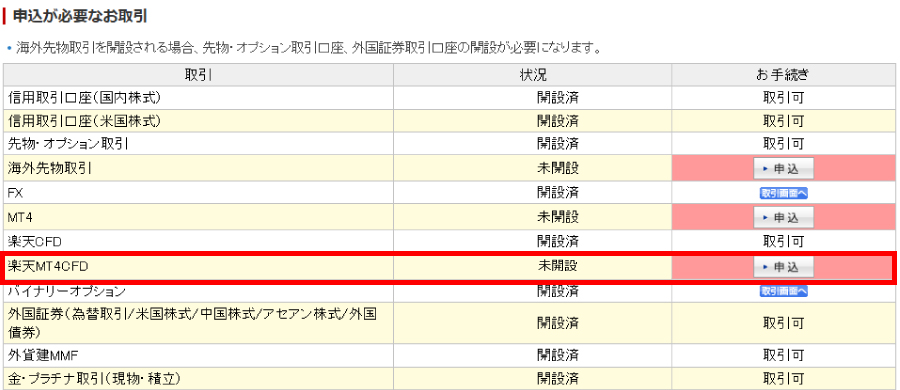
無事にFX口座が開設されたら(または既に持っている方は)、楽天証券のPCサイトにログインします。
マイメニューの「申込が必要なお取引」の画面を開き、下の方にある「楽天MT4CFD」の欄を探してください。
そこにある「申込」ボタンをクリックして、規約に同意するだけでMT4 CFD口座の開設が完了します!
申し込みが完了すると、あなたのメールアドレス宛に(または画面上で)MT4専用の「ログインID」と「初期パスワード」、そして「サーバー名」が発行されます。
🚨【注意】楽天証券のWebログインパスワードとは別のものです!
このIDとパスワードを大切にメモして保管してください。これで、AIツールを稼働させるための環境準備はすべて完了です!
新規口座開設ページへ >
FX口座の追加ページへ >
楽天証券 ログイン画面へ >
Copyright © 2026 AI投資 All Rights Reserved.